

第一次配置Aruba控制器时,该过程可能会感到压倒性。一旦您了解结构以及如何组织概要文件,它会更有意义。在本文中,我将共享我使用的配置工作流程。如果您首次配置控制器,它将指导您。
配置文件层次结构
配置是围绕概要文件组织的。每个概要文件代表一组配置项。如果需要进行任何更改,它允许配置模块化和灵活。
这些配置文件可以与彼此相关联。因此,了解这些简档的层次结构以及它们如何彼此联系起来。
这是主要配置文件的高级视图以及它们如何相互连接。它是组织的,因此如果需要为2个SSID准备简单配置,则可以将其用作参考:
- 1x 802.1x SSID用于公司使用
- 1x打开SSID,带有俘虏门户网站供客人使用
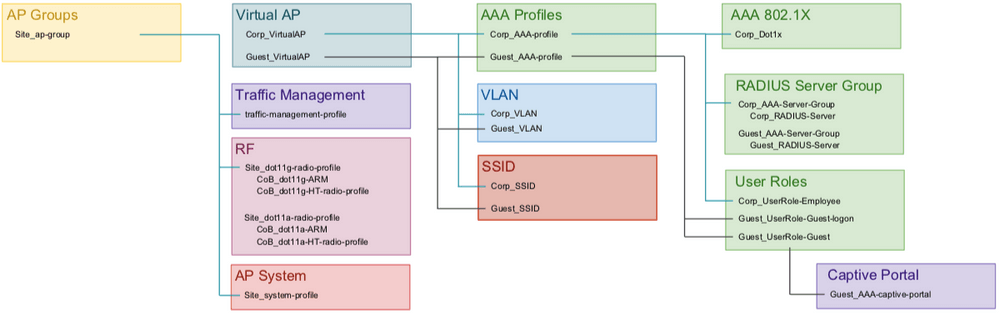
“AP组”配置文件是层次结构的头部。对于一组简单的配置,我按位置组分组。该配置文件重新组合特定的访问点集的所有配置。因此,它是我们配置的最后一个。
为了有效的工作流程,更容易开始配置图表左侧的配置文件。这是因为它们没有其他配置文件的依赖关系。例如,我们可以通过配置“俘虏门户”或“SSID”配置文件来开始。
一旦我们在没有依赖项的情况下配置了配置文件,我们就可以开始向上移动层次结构,直到我们到达“AP组”配置文件之前。
每个人都有自己的偏好,但我发现在个人资料名称本身中保留配置文件类型非常有用。例如,如果我想配置“AAA配置文件”,我会将其命名为“site_aaa-profile”。它允许我快速分析配置并减少在创建依赖项时所做的错误次数。如果您希望使用CLI配置控制器,这尤其如此。
构建配置
一旦您定义了所需的配置文件并选择其名称,您就可以准备准备您的配置。你可以自己做。如果您想学习或者您正在学习Aruba认证,它实际上是一个非常好的练习。
另一种替代方案是使用Aruba提供的在线工具,称为Aruba Solution Exchange:https://ase.arubanetworks.com/
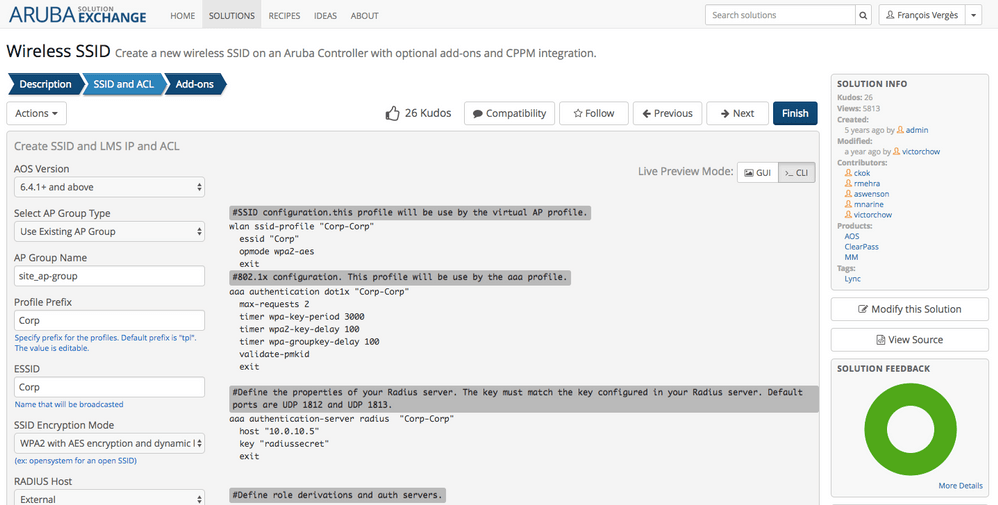
该工具可以帮助您生成一组配置。模板可用,可以修改,因此配置文件及其名称完全匹配您需要的内容。您可以使用模板构建一个简单的配置,称为“无线SSID”。
在进程结束时,您可以下载配置。此时,如果它不太满足您的需求,它是一个很好的想法和调整它。
准备好配置后,您可以继续将其应用于您的控制器。我是CLI的粉丝,所以我通常使用CLI来做。
“所有配置文件”菜单
GUI也可用于配置不同的配置文件。这些简档由部分组织,并不总是容易找到它们。但是,它们都在位于配置选项卡左下角的“高级服务/所有配置文件”菜单中进行分组。
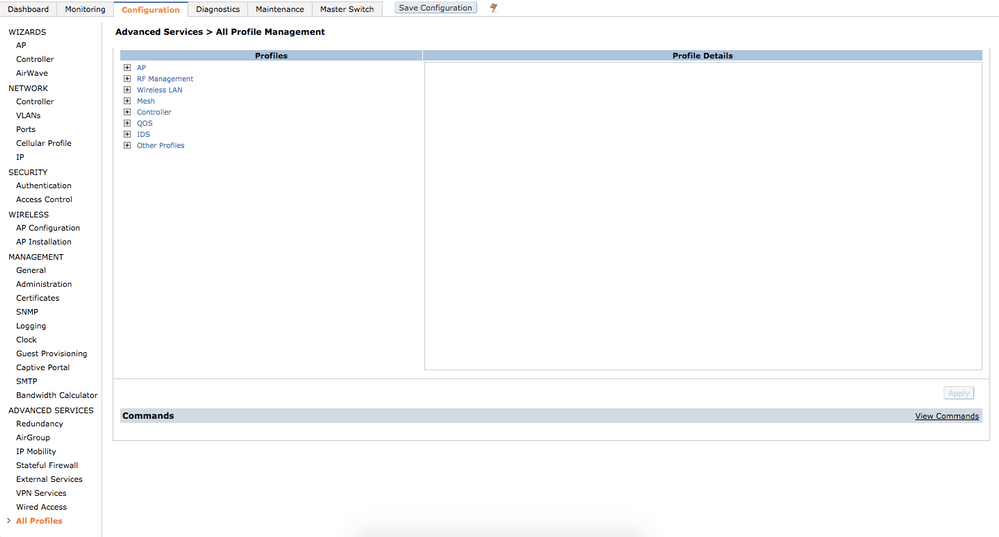
我发现那里有更容易找到配置文件,我用它来验证我通过CLI应用的配置。
资源
有关配置文件的更多详细信息以及如何构建更高级配置,请随时查阅这些文件:
我希望本文首次配置Aruba控制器,请帮助您。
在@vergesfrancois上关注Twitter上的Francois Verges。


