VisualRF是Aluba提供的Airwave网络管理和监控解决方案的一部分。该服务允许我们以不同和有趣的角度来可视化和监控Wi-Fi网络。在本文中,我们将审议如何使用VisualRF来支持大型Wi-Fi网络基础架构。然后我们将遵循一些配置考虑因素。

帮助我们的支持团队
VisualRF以用户体验为中心,专注于以视觉上吸引人的方式向用户显示重要信息。这就是为什么我相信它是支持团队开始解决任何Wi-Fi问题的一个伟大工具的主要原因。它是一种与Wi-Fi基础设施、接入点和客户端设备交互的好方法,而不会在大量压倒性的信息中丢失。
Visual RF还包含有用的功能,可以由这些支持团队利用,以便在故障排除过程中更有效。
接入点故障处理
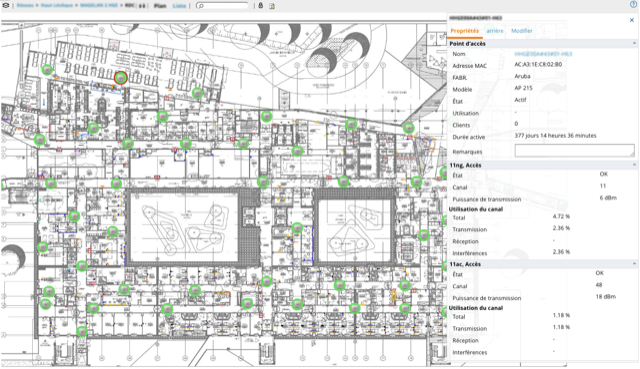
首先,导航到特定建筑的楼层,他们能够迅速看到接入点是否已经启动和运行。如果访问点关闭,则AP对象将被一个红色圆圈包围。我们可以考虑多种情况:
- 如果用户位于访问点关闭的区域,这将为他们提供潜在问题的第一个指示。
- 同一区域有多个接入点。这可能是因为连接这些ap到网络的交换机坏了。
- 一栋大楼的所有入口都被封锁了。这可能是因为停电了。
该工具还允许支持代理单击特定AP并获取更多信息。直接进入VisualRF,代理将能够访问BSSID,以及使用哪种通道和发送功率。
代理还将能够访问一些关键的监控指标,如信道利用率、干扰水平和接收和传输的数据量。
如果需要更详细的信息,代理将能够单击AP名称。然后它将被重定向到AirWave中的AP监控页面。从那里,代理将能够看到这些指标随时间的演变。

疑难解答客户端设备
VisualRF还允许支持代理查看客户机设备的大致位置。甚至还有一个功能可以让你回放客户端设备的位置历史。我发现这个功能很有用,如果你想知道一个客户端的移动程度。
通过单击客户端对象,您将能够直接在VisualRF中看到与该客户端相关的关键故障诊断信息:MAC地址、当前RSSI、支持的PHY、连接的AP,甚至使用802.1X时的用户名。
如果需要更详细的详细信息,则代理可以单击客户端名称。它将被重定向到AirWave中的客户端诊断页面。从那里,代理将有关该特定客户端设备的更多详细信息。
帮助处理故障
提出正确的问题可以帮助我们更快地解决Wi-Fi问题。我发现VisualRF还可以帮助支持代理向用户提出正确的问题。
他们可能会问一些简单的问题,以确定基本的故障诊断信息:
- 弄清楚用户是否已连接到右侧SSID
- 弄清楚用户是否真的具有Wi-Fi(Wi-Fi!=蜂窝)
- 判断用户遇到的问题是局部的还是一般性的
- 弄清楚问题是持续的还是间歇性的
VisualRF不限于监控Wi-Fi设备。也有可能增加有线设备,如路由器和交换机,在平面图上。它允许支持团队快速了解电信机房和壁橱的位置以及这些设备是否已经启动和运行。
配置注意事项
为了使VisualRF有用并吸引您的支持团队,需要小心地配置它。
VisualRF提供了三个层次结构:网络、校园和建筑。花些时间组织您的建筑和站点层次结构,使其保持一致并反映您的组织。这里有几个例子:
- 对于一家全国性的公司,你可以想象使用以下结构:Country / City / Building
- 对于大学,您可以想象使用以下结构:州/校园/建筑
为地图和平面图使用高质量的照片。我在4K屏幕上使用了Google Maps等工具,以检索高质量的地图。同样的方式,可以从高质量的PDF文件中添加楼层计划。它将对您的支持团队进行视觉差异和更好的吸引力。
当你在校园地图上添加建筑时,放大你的建筑,让它们出现在正确的位置。它可以是近似的,如果你放置他们时,地图是缩小的。当您在整个网络地图上添加校园时,同样的建议也适用。
VisualRF中使用的校园、建筑物、平面图和接入点的数量将直接影响服务使用的内存量。参考AirWave服务器大小文件,以确保您分配了足够的资源。
资源
- AirWave 8.2.6用户指南https://support.arubanetworks.com/documentation/tabid/77/dmxmodule/512/command/core_dowload/default.aspx?entryid = 28952
- AirWave 8.2.6服务器尺寸指南:https://support.arubanetworks.com/documentation/tabid/77/dmxmodule/512/command/core_download/default.aspx?entryid=28949
- VisualRF数据表://www.nexbus-cng.com/assets/ds/ds_aw_vrf.pdf.