添加新设备
本节讨论了在尝试将EdgeConnect设备送入Orchestrator时可能发生的问题的解决方案。
物理EdgeConnect.
当物理EDGeConnect连接到Internet时,其序列号已在云门户中注册。在Bootup之后,它应该出现在Orchestrator中的Appliances已发现的选项卡中。
每个物理EDGEConnect都会找到以下接口:
- WAN界面
- 局域网界面
- 管理界面
笔记虚拟EDGeConnect设备必须包含VNIC,这些VNIC将在本指南中稍后讨论。
默认情况下,WAN接口和MGMT0是启用DHCP的。
在启动设备之前,请确保正确进行所有连接。如果设备未出现在Orchestrator中,请执行以下步骤:
- 确保可在设备上直接在设备上或设备上的其他位置提供Internet访问。
- 检查WAN接口(WAN0和/或WAN1)上的灯点亮。如果没有,则停止和故障排除物理连接以消除潜在的布线问题。
- 确保WAN0或WAN1连接到Internet。
- 如果设备出现为具有绿色批准设备按钮的发现设备,则它是健康的。如果设备出现不可达,请检查防火墙,下一跳或配置等其他元素。
- 密切关注收到的消息,因为设备可以处于以下模式:
- 普通的。设备被发现并按预期工作。
- 未知。设备处于过渡状态并试图提出。
- 不支持.appliance正在运行Orchestrator不支持的代码版本。
- 无法到达。可能的网络问题。
常见问题
| 问题 | 解决 |
|---|---|
| 按照策略,设备无法访问Internet。 | 访问本地设备GUI或CLI并配置Orchestrator名称或IP。 |
| 管理到云门户和/或orchestrator的管理流量通过代理。 | 较新的代码修订添加了证书检查,必须禁用。联系支持。 |
| 没有DHCP可用。 | 访问本地设备GUI或CLI,并使用静态IP地址配置WAN接口或MGMT0。 |
虚拟EdgeConnect(EC-V)
物理设备的大多数步骤适用于EC-V。重要的区别是,帐户名和帐户密钥未在默认安装映像中配置,并且必须在安装期间指定。这可以通过点击在设备GUI处完成行政,然后点击许可证和注册。
- EC-V vNIC仅提供mgmt接口。如果EC-V不在正确的端口组中,它将无法与Orchestrator通信。mgmt0 vNIC通常位于流量数据路径之外。
- 您必须将适当的VNIC接口添加为EC-V网络的一部分。
- 确保EC-V通过从CLI或EC-V Web UI进行Ping测试,通过与Internet连接到Internet和Orchestrator。
以下屏幕截图说明了VMware中的端口映射。第一个VING始终是VMware中的MGMT VNIC,如下所示。如果MGMT VNIC在EC-V上未映射到MGMT0,则设备将无法从Orchestrator无法访问。
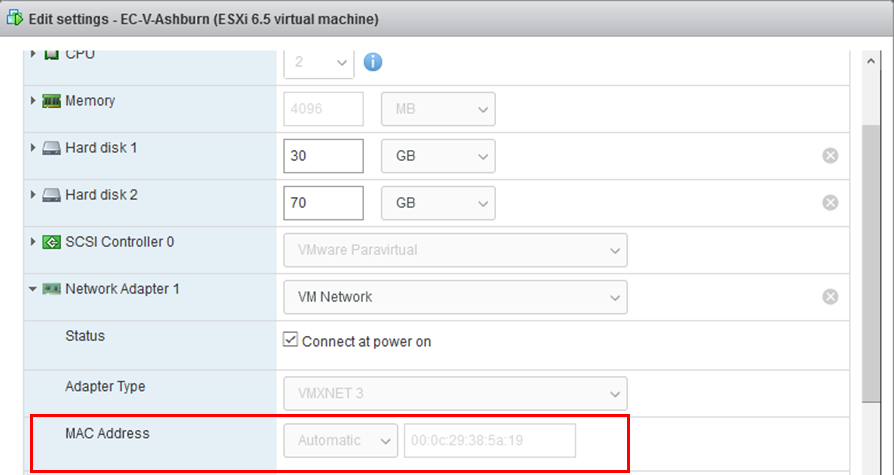
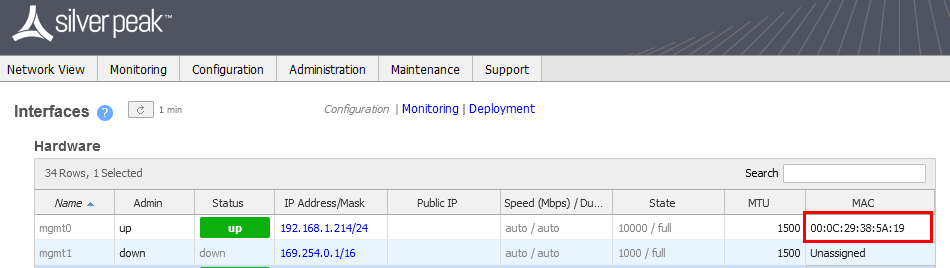
注意上面突出显示的MAC地址。您需要将相同的MAC地址分配给EC-V上的MGMT0接口,如下所示。您可以从设备UI中到达此屏幕配置>接口或者配置>初始配置向导。
对于当前帐户信息,请单击orchestrator.,然后单击云门户网站。