工作的支持
本节包含有关创建和管理支持用例的信息。有关案例优先级和sla、升级、软件维护、保修和设备退货、培训和认证等信息,请参见支持页面.
打开一个新案子
有四种方法可以打开一个新的支持案例:
- 电子邮件
- 电话
- 协调器界面
- 支持门户
案件会尽快分配。对于非紧急问题,客户可以指定他们的时区或首选的会议时间,以获得最佳体验。
请注意:当从Orchestrator UI或通过Support Portal打开案例时,最佳实践是始终向案例添加或附加一个系统转储。附录中提供了创建和上传系统转储的详细过程。
电子邮件
发送电子邮件至support@silver-peak.com.所有通过电子邮件打开的案件都被作为优先3级案件打开。
电话
美国和加拿大的免费电话号码是+1(877)210 7325。其他数字列在上面支持页面.
协调器界面
在Orchestrator中,单击支持选项卡,然后单击技术支持-家电或技术支持-编管员,这取决于你所经历的问题。
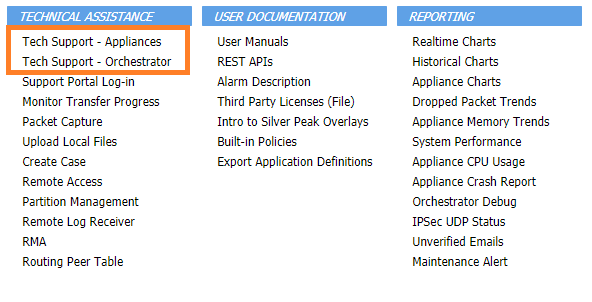
- 在“技术支持”页签中,单击生成系统转储.
- 在该流程运行时,单击创建案例.
- 输入所需信息后,单击创建.
- 当系统转储可用时,在表中选择它,然后单击选择上传文件.
- 将系统转储附加到刚创建的案例,然后单击上传.
注意:您可以找到关于创建和上传系统转储的其他详细信息下面.
支持门户
登录支持门户,点击打开/管理情况,然后点击开放的情况下.
管理现有个案
Requeue案例
案例维护所有权,除非客户请求变更。如果案件需要更换所有者,请致电支持,并要求重新申请案件到下一个可用的工程师。
更新一个案例
若要向案例添加其他信息,请回复现有的支持电子邮件线程或使用支持门户。若要附加其他文件,请将其上载到Orchestrator中。
升级一个案例
如果案件优先级发生变化,需要升级,请致电支持部门,要求与值班经理合作。
创建和上传设备系统转储
要为Support创建和上传设备系统转储,请完成以下步骤。
- 1 .登录Orchestrator web界面。
- 点击支持,然后点击技术支持-家电.
- 从树视图中,选择要使用的设备。
- 点击生成系统转储.这个过程可能需要几分钟才能完成。当它完成时,页面将刷新。
- 在表中选择新生成的文件。对象时单击每个文件,选择多个文件Ctrl关键。如果找不到文件,请单击最后修改列按最近排序。忽略任何以“tunbug”开头的文件。系统转储的文件名使用该格式sysdump-hostname-yyyymmdd-hhmmss.tgz.
- 点击上传支持.
- 在“上传选定的文件到支持”对话框中,在情况下字段,然后单击上传.
云门户的维护
每月第二个星期六对Cloud Portal进行系统维护(license申请)。在这3个小时的维护窗口期间,Orchestrator和Unity EdgeConnect设备无法访问Cloud Portal应用程序以进行任何新的许可证激活和升级。
注意:此活动不会影响您的SD-WAN网络。
- 时间:每月第二个星期六
- 开始:周六,太平洋时间晚上9点
- 结束:周日,太平洋时间午夜