更换EdgeConnect设备
谨慎所有的更换方法都对业务有影响。确保您遵循所有标准的组织变更控制程序。
您可以使用Orchestrator的RMA向导或备份/恢复流程替换EdgeConnect设备。您使用的方法取决于所使用的Orchestrator和ECOS版本,以及被交换的设备是否具有相同的制造和模型。
笔记从Orchestrator v9开始,您可以使用虚拟设备替换物理设备,反之亦然。
先决条件
- Orchestrator必须是8.4或更高版本。
- 正在交换的设备必须是相同的制作和模型或 - 至少 - 具有相同的接口配置。
使用以下流程图来帮助决定使用哪种方法替换EdgeConnect设备。

RMA向导
RMA向导将旧设备的配置传输到新设备,并维护现有的Orchestrator配置,例如隧道异常。您可以在以下任一场景中使用RMA向导:
- 旧的和新设备是相同的制作和模型(EC-XS的EC-XS)。
- 旧的和新设备使用相同的接口配置,Orchestrator至少为9.0.3,设备运行ECO 8.1.9.12+,8.3.1.0+或9.0.0+。
笔记要执行此过程,必须在Orchestrator中发现新设备,并且该设备是可访问的,可以随时批准。
如果可以访问,则创建当前设备的备份。点击协调器,然后单击现在备份.
警告不要批准新设备,也不要删除旧设备。
如果待替换设备所在的站点有BGP/OSPF协议,则需要从核心关闭BGP/OSPF协议,防止路由传播,直到最后一步。
如果替换VRRP站点,请将工作EDGeConnect更改为更高的数字,以便在SWAP过程的持续时间内仍然是活动的VRRP。
从Orchestrator中的树视图中,仅选择要替换的设备。
要运行RMA向导,请单击支持,然后单击RMA.
在RMA向导的第一个屏幕上,输入新设备的名称新设备字段。
笔记新设备必须由Orchestrator发现,但未批准。
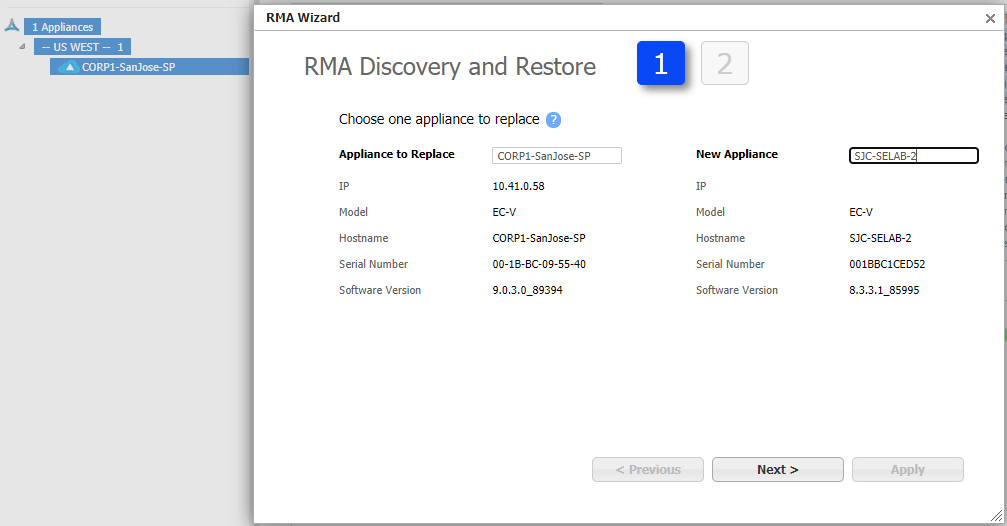
点击下一个.
选择要用于新设备的备份文件。
在升级软件版本至下拉列表中,选择新设备的软件版本。
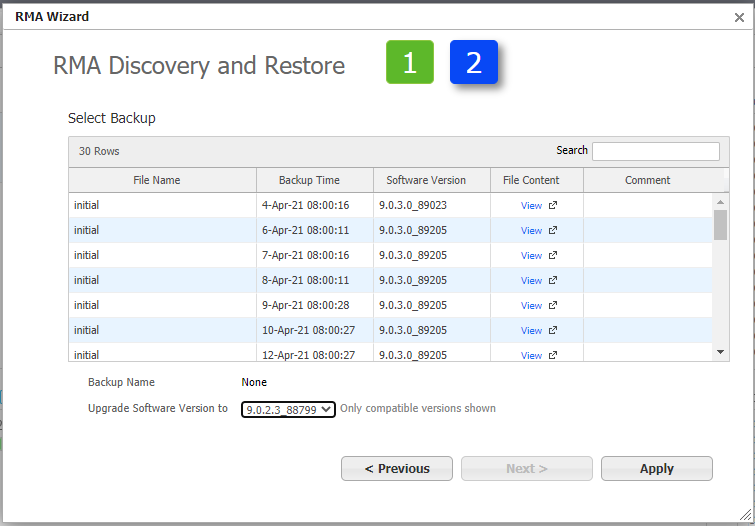
点击应用.Orchestrator完全绕过了两个设备。
验证新设备的所有配置都已恢复。
如果需要验证路由,单击配置,然后单击路线.在路由页面上,单击SD-WAN织物并验证路线。
(可选)打开BGP或适当设置VRRP优先级。
验证所有路由和路由。
备份/恢复过程
谨慎在启动此过程之前,请仔细检查设备接口配置。使用不同的WAN端口类型,例如旧设备上的WAN0和新设备上的TWAN0,可能会产生配置错误。
备份/还原过程传输设备配置,但不会考虑Orchestrator配置,例如隧道异常,业务意图覆盖(BIOS),模板和站点名称。
如果设备不相同的制作,模型和策划器/ ECOS版本早于V9,请使用此过程。
警告不要删除旧设备。
从Orchestrator中的树视图中,仅选择替换设备。
点击配置,然后单击界面.
的捕获界面页面供参考。
如果可以访问,则创建当前设备的备份。点击协调器,然后单击现在备份.
交换设备(物理的或虚拟的)。确保每个旧设备接口与新设备接口相匹配。
如果将设备升级到较大的设备,这可能意味着从WAN0到TWAN0。
您必须在Deployment选项卡上手动输入新的接口信息。
点击配置,然后单击模板.
验证并注意当前应用到设备的模板,因为您将对新设备应用相同的模板。
批准新设备。
点击配置,然后单击配置向导.
升级到合适的版本以匹配现有设备。
此时,您只需要一个临时的主机名、密码和站点名。如果要替换的站点有两个EdgeConnect设备,请确保站点名称与其他设备匹配。
跳过“部署”、“环回”和“本地路由”页面。
仅将默认模板应用于设备。
如果您替换的设备位于带BGP / OSPF的网站,请从核心关闭BGP / OSPF,以便在最后一步之前不会传播路由。
如果替换VRRP站点,请将工作EDGeConnect更改为更高的数字,以便在SWAP过程的持续时间内仍然是活动的VRRP。
从Orchestrator中的树视图中,仅选择要替换的设备。
点击政府,然后单击恢复.
验证并选择您刚刚批准的适当的源设备和目标设备。
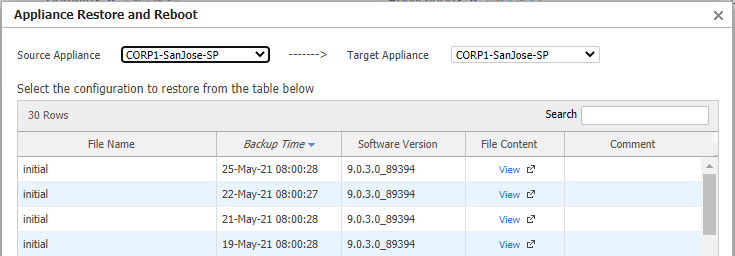
从表中选择相应的备份文件,然后单击恢复.新的设备从备份文件中获取配置并重新启动。
重新启动完成后,验证新设备的配置。
检查部署页面,站点名称和主机名。您可能需要根据设备是否正在升级,并使用其他端口(例如,新设备上的WAN0到TWAN)来重新配置部署页面。
如果站点名称与站点中的其他设备不匹配,则可以在这些设备之间建立隧道。
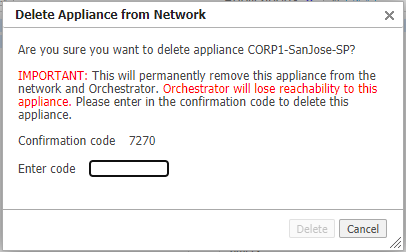
验证配置后,从Orchestrator中删除旧设备。点击政府,然后单击从Orchestrator和Account中删除.
输入确认码后,单击删除.
现在,新设备已经有了配置,请执行与Orchestrator相关的任何配置。
确认所有隧道都已建成。
验证新设备正在接收正确的路由。
打开BGP面向新的EdgeConnect设备。
如果这是一个集线器设备,请检查下游连接的路由器,以确保它们只接收来自SD-WAN站点的路由。
如果这是一个辐射站点,它应该接收所有路由。
如果使用vrrp,请将优先级恢复到正常设置。
检查所有流量是否正常。
